2020年9月16日水曜日

AQUOSテレビ LC-50W30操作不能に

 入力指定を間違えたので変更しようとするもリモコンの反応が悪い。
そこで一度電源を落として、再度入力を変更しようと試みるも反応なし。
電源のオンオフを繰り返すうちに電源が落ちたままで、入らなくなった。
リモコンの電池切れも確認したので、問題はないはず。
コンセントを抜いてリセットするしかなさそうだが、面倒。
そこでシャワーを浴びて暫く放置。

30分後に電源オンで無事に起動。
何かのジョブが裏で実行されていた?
取り敢えず正常に反応するので、色々と設定を確認してみた。
ソフトウェアの更新を確認すると随分と古い事が分かった。
そこでマニュアルで更新を実行、勘違いしていたが自動更新はされないようだ。
ネット接続しているのでUSBメモリにダウンロードして更新する必要はない。
Version1.04にアップデート完了。


暫くして無事に更新が完了。
定期的に新バージョンをマニュアルで確認しないといけない。
逆に言えば、サポートされているだけ良いとも言える。
ファームウェアの更新はメールなどで教えて欲しいものだが、
 会員?ユーザー?登録すれば届くのだろうか?
テレビでさえもCPUが存在してOSが動いているはずなので更新は大事。
年に何度か確認が必要かも。

2020年9月2日水曜日

Windows10 ディスプレイ設定 拡大縮小とレイアウトが勝手に変更される


 突然Windows10の画面表示が変更される。
今現在はグラフィックスカードのディスプレイポートを利用している。
なのでスリープからの立ち上がりなどでディスプレイ設定が変わってしまうことがある。
それとは関係なく、画面の表示がおかしくなった。
1920x1080で利用してるので確認しても変更されてはいない。
具体的には表示が大きくなっている。
そこでカーソルの背景で右クリック、ディスプレイ設定を選択。

調べていると、拡大縮小とレイアウトの項目の

 テキスト、アプリ、その他の項目のサイズを変更する
 の倍率表示が100%から125%、150%と変更されていた。
 「表示スケールの詳細設定」でアプリの文字がぼやけないように
 Windows10が自動修正する機能があるようでオンに設定していた。
この設定をオフにしてしばらく様子を見たい。

本当に要らぬお世話機能がトラブルを招く悪い例かもしれない。

2020年8月13日木曜日

Windows10 2004

 Windows10の新しい2004がリリースされている。
新しく組み上げたPCではデバイスも新しいせいなのか2004にアップデートできている。
古いPCはUpdateを実行しても1909のままである。
調べたらデバイスが古いと動作に支障が出る場合があるらしく、アップデートを控えているらしい。
なんともはや良心的とは言える。
Windows10ではUpdateしても古い環境を上書きしないようだ。
そのせいで、逆に新しいPCとでは環境が異なったりする。
それはそれで如何なものかと思う。

MSは春に新機能を盛り込んで、秋のバージョンでバグフィックスするサイクルらしい。
なので2009?にバージョンアップできれば良いと考えられるので2004は
 バージョンアップしなくても良いのかもしれない。
それでも色んな機能が増えているのに説明はない、いつものスタイル。
これってMS社内にはRelease Noteは存在しないのだろうか?
開発チームの問題にもなり得る気がする。

2020年8月11日火曜日

DVD修理

 かつて購入したDVDのトレイが出なくなった。
そこでP社のBDドライブを購入して交換した。
しかしDVDはトレイが出ないだけで、それ以外の機能は問題なく動作する。
そこで眠らせていたが、今回、再度利用しようと考えて引っ張り出してみた。
トレイの開閉部分にグリスでも塗れば修理できるかなと考えた。

先ずは分解の時点で苦しんだ。
正面に見えるベゼルが外れない。
ネット検索で判明した隠れた場所に爪があるらしい。
なんとか外れたがさてどうしたものか?
ネット検索で修理方法を調べてみた。
どうやらディスクを固定するために磁石で上部のフタの部分にある可動パーツを
 ひっつけて固定するらしい。
この磁石が強すぎて離れないらしい、モーターの駆動力が弱すぎるらしい。

フタの部分を分解するとたしかに鉄板が嵌め込まれていた。
本体の駆動部分の中心部には強力な磁石が存在した。
この磁石を弱めることは難しいので距離を離せばいい。
鉄板を離すか、間に何かを挟めばいい。
あるサイトでは100円均一で購入できる、とじ穴補修シールが便利と書かれていた。
それを購入して貼り付けると無事に修理完了。
動作を理解するとなるほどである。

こんな微妙なことでトレイが出る出ないの不具合が生じるなんて。
ちなみにフタを外して電源を入れるとトレイは問題なく稼働する。
磁石の影響がないから。
そこでシールを貼ってはフタを完全に締めて検証する。
トレイが出なければシールを追加の繰り返し。
4枚を貼り付けて修理完了となった。
このとじ穴補修シールはドーナッツ状になっている。
この穴が重要だった。
磁石がくっつけるフタの上部パーツは中心が出っ張っているから。

同じ悩みで廃棄されたDVDもあったのではないだろうか?
これで修理できることが分かったので勿体無いDVDも減る?
ちなみにP社のBDでは同じ症状は発生していない。

電源の接続には昔購入したコンセントに接続してSATA電源コネクタに変換してくれる
 キットが役立った。


2020年7月30日木曜日

CPUクーラーと熱伝導率

CPUクーラーを選ぶ際に良く目にする熱伝導率。
これは単位面積当たりの1秒間に移動する熱量のこと。
つまり熱伝導率が高い物質は早く熱が伝わる。
そこで気になるのがグリス、ある雑誌のサイトで実験をしたらしい。
それはグリスがない時に身近にある素材、マヨネーズや軟膏などを使ったらどうなるか?
嘘のような実験だった。
結果としてはマヨネーズや軟膏はCPUグリスと遜色がなかったらしい。
ただ導電性や金属の腐食は考慮しない、応急措置としての実験らしい。

何が言いたいかと言うとグリスの熱伝導率などあまり関係ないということ。
PCを長時間使用するなら発熱はCPUクーラーに十分伝わる。
例えば起動して1分しか使用しないのであれば重要かもしれない。
でも朝、出社して起動、夜の退社時にシャットダウンするなら関係ないのである。
1時間も動かしておけば熱は十分伝わるのである。
高級なグリスだから良い、悪いの判断に熱伝導率は関係ない。
そんな実験をしたYoutuberも存在する。
重要なことはCPUと点ではなく面で接するクーラーであること。
接する面積が大きいこと、つまりはCPUと接する部分が平坦で滑らかであること。
隙間ができるのは仕方ないが、そこをグリスが密着して空気を含まないことである。

同様に銅やアルミの素材に拘るのも意味がない。
全てが銅のCPUクーラーもあるが無駄に重いだけ。
CPUクーラーのフィンは表面積こそ意味がある。
当然枚数が多くても風が通りにくければ冷えない。
かと言って枚数が少ないと表面積は減少する。
単純にそれと冷やすための風量が十分であるかが重要である。

なので冷える冷えないはCPUに密着してグリスが塗れているか?
ファンの風量は十分であるか?
その送風する風の温度は低いか?
フィンの表面積は十分か?
それらを考えれば最適なCPUクーラーが購入できると思う。

2020年7月29日水曜日

AsRockのマザーボード

初めて使うAsRock社のマザーボード。
先ずは電源オンすると長いビープ音が5回鳴る。
いきなりのトラブルだった。
調べるとAsRockのホームページの情報が正しかった。
グラフィックスボード関係、出力のトラブル。
かつて使用していたAMD HD4670を一時凌ぎで利用するつもりだった。
しかし、このボードはWindows10 ではサポートされていないのだった。
確かにWindows10 では最初は利用可能だったが、途中でおかしくなって
 新たなグラボを購入したのだった。

今回のインストールではWindowsのインストーラーも新たに作り直した。
累積パッチを適応するのが嫌だったから。
最新のWin10ではHD5000 より下の型番は未サポート、HD4670 は使用不可だった。
そこでジャンク扱いで500円で購入してきたHD7450のロープロファイルの
 グラボを仮に使用することにした。
ロープロの留め金は外してライザーカード的な利用になってしまうが問題はなし。
これでBIOSが無事に表示された。

購入したショップではBIOSのアップデートが成されており最新が適応されていた。
ネットワークの起動とインストールモードがあるが動作しない。
IPアドレスが192.168.1.Xに固定でもされているからだろうか?
Atermのデフォルトが192.168.10.Xなのが原因だろうか?
ここで少し行き詰った。
BIOS,UEFIの設定を変更したらBootが始まると考えていたが始まらない。
メッセージを良く見たらBootは別のモードでキーボードタイプで明示的に
 指定しなければいけないらしい。
指定するとようやくUSBメモリからインストールが始まった。

メモリの動作速度は予め指定されているメモリ上のマップを読み込ませれば3600での
 動作も可能なようだった。
しかし電圧をかなり盛るのが嫌で低速での運用を考える。
2120程度から指定できるが、最低の3種類しか設定されていない。
電圧設定を指定することなく動作するなら2666程度と何かで読んだので
 その値を指定したら問題なく動作した。
メモリーをオーバークロックしても最終的な処理速度には大きな変化はないと
 考えているので、それ以上のトライはしない。

そういえば最新のデバイスドライバを収集する設定があった。
実行するとインストールしたUSBメモリに各種ドライバがダウンロードされていた。

OSのインストールが終わればチップセットドライバのインストールを始める。
M.2 SSDのNVMeには問題なくインストールできた。
GPTに自動的に設定されパーティションが自動で4つ作成されるらしい。
Windowsのディスクの管理では3つに見えるが正確には4つ。
16MBのエリアも不明だが作成されていた。
回復ディスクの専用パーティションが作成されていた。
今後のメジャーアップデートで、このエリアはどんどん増えるらしい。
MBR形式のブートディスクでは分からなかった。

2020年7月28日火曜日

SSD使用の注意事項、古すぎる

SSDは使用回数に限度があるので極力読み書きを減らして長持ちさせよう。
そんな記事をよく見かける。
SSDのプチフリにご用心とかも何時の時代の記事だろうか?
昔にMicron社のコントローラーチップが原因だったが、今はもう関係ないはず。
ネットで検索する場合に極力新しいを記事を探すべきだと思う。
少なくとも3年以上古いと信憑性は疑ってかかるべきかもしれない。

仮想記憶領域は利用するなだとか、スリープモードは設定するなだとか
 Indexの作成は辞めろだとか、Deflagは実行するなだとか古すぎる。
使用者はSSDを何年利用したいのだろうか?
8,9年?SSDを利用してきたが、使用限界を超えたことはない。
一つは32GBがYATAPDON化して利用できなくなった。
別の32GBのSSDがドライバーが無いからなのか、Winows10では認識されなくなった。
それ以外の40GBは問題なく今でも使える。
128GBはCドライブとして現役。

まあ読み書きを減らす方策らしいが元ネタはエレコムのホームページのようだ。
HDDがあるならそちらも併用して、念の為気になるならば程度だと思う。
今時はメモリも安いので通常使用なら16GB、32GB搭載すれば仮想記憶領域も使わない。
でもいざというときのために設定しておくのは悪いとは思わない、むしろ大事だと思う。
スリープモードを利用するのも普通だと思う。
Indexはファイル検索するなら使用するのも悪くはない。
DeflagもWindows10ではSSDにはTrimコマンドを実行するので問題なし。

少なくとも寿命よりも前に容量不足で買い替え時期が先に訪れると思う。

2020年7月27日月曜日

CPUクーラーのヒートパイプは経年劣化する?

CPUクーラーはヒートパイプで冷やすと温度が下がる。
逆にヒートパイプが存在しないとあまり冷えない。
そんなイメージがあるが、某サイズ社の開発担当のインタビューで
 ヒートパイプ製造メーカーは1,2年しか保証したくないらしい。
そんな記事を読んでヒートパイプにもメーカーによる品質差があるのかも
 しれないと考えるようになった。
今回Ryzen5で新しいPCを組み立て中だが古いCore2Duo E8400のPCの
 CPU温度をツールで計測してみたら50度だった。
Ryzen5は39度から60度辺りまでダイナミックに変動している。
Webを見るだけにしか使っていないのに50度固定はおかしい。
これはヒートパイプの劣化だろうか?
グリスはシルバータイプなので固まってはいないと思うが外して確認するまでは分からない。
このPCは別の小さなケースに移し替える予定なので温度問題は解決したい。
横幅が13cm程度なのでサイドフロータイプは利用できない。
そこで某密林で874円なるヒートパイプ4本でトップフローのタイプを購入。
偶然にも少量販売されていただけのようでもう既に売り切れている。
当然大陸産なのでどこまで効果があるかは不明。
でも今使用しているCPUクーラーも大陸産だったと思う。

さてCPU温度は下がるのだろうか?
購入したCPUクーラーが到着したが緩衝材を利用しない大陸らしい。
箱は凹んでボロボロ、内容物は大丈夫だった。
箱から密林では同じ製品が1,600円から1,800円で販売されている。
安いショップから買えて良かった。

2020年7月26日日曜日

PCケースはドイツ製

PCケースも新調した。
外付けでUSB3.0のコネクタを使いたかったからだ。
現状、使用しているInwin社のマイクロATX用のケースも悪くはない。
しかし古いので電源を上に配置するので背後のケースファンと排気が冗長になり
CPUの吸気が欠落してしまう。
背面のケースファンを1,000回転の12cmファンと交換して静音化したが
 それでもサイドのスリットから吸気してしまう。
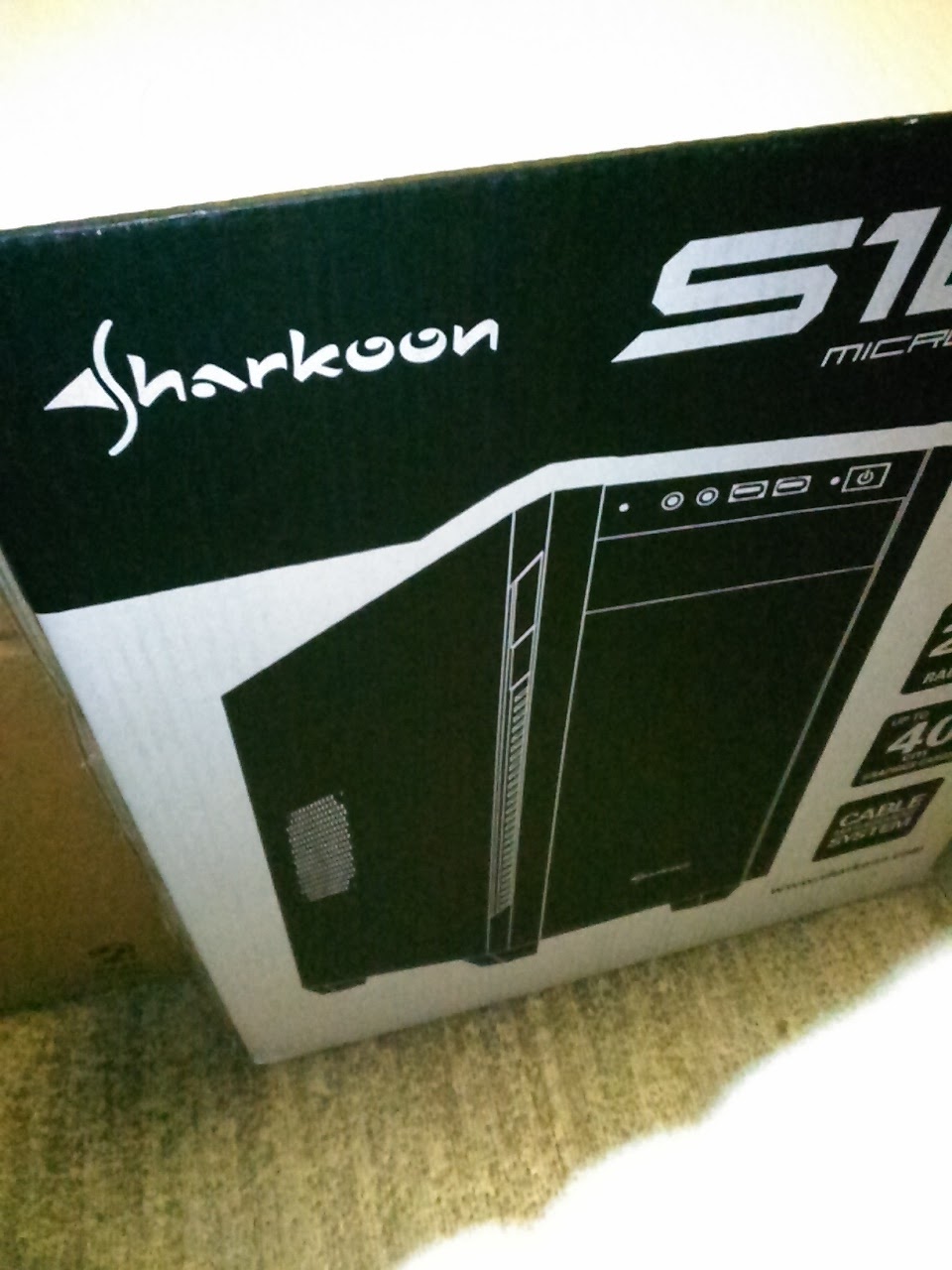
そこで今回は電源を下置きできるSharkoon社のケースS1000を購入した。
マニュアルなどを参照するとGmbhと記載されているのでドイツの会社だ。
ケース自体は質実剛健なイメージでInwin社のケースよりも大きくて重い。
サイドパネルなども重く感じる。
しかしサイドパネルは手回しネジで止められていたり、引っ張る取っ手のような
 形状が施されている。
ファンやシャドーベイの留位置も数センチだが自由に選べるように穴ではなく
 スリット形状になっている。
細かいところで考えられている。

このケースは前後に12cmファンが1つずつ付属している。
3ピンなので固定速度で電源を必要とするので光るようだ。
ただ光っているようには見えないので速度対応だろうか?
それなら4ピンであるべきだが詳細は不明。
背後はマザーボードのIOの横に設置されているのでこれ以上大きなファンに変更はできない。
ツールで計測すると1,000rpmで回転しているようで静かだ。
全面は14cmまでのファンが設置可能で、もう1つ追加も可能だ。
M.2 SSDに風を送りたいので全面のファンは4ピン14cmに交換した。

サイドがアクリルパネルでスケルトン仕様のオプションもある。
それだと夜は光ってうっとおしいので鉄板のケースを選んだ。
若干安くなるのと天板に排気のスリットが存在しない。
その代わりサイドに排気のスリットが存在する。
前後のファンを回すとエアフローが形成されるのとCPUファンがサイドフローなので
 サイドスリットからは給排気はされていない様子。
それでもホコリ対策に磁石でくっつける網を購入して装着した。

ただ2点だけ気になるところがある。
1はサイドパネルが上部から見える。
説明が難しいがInwinのケースは天板側面は丸い処理でサイドパネルが見えないように
 少し凹んだ場所に止められるようになっている。
全体的にInwin社のケースは薄い鉄板を端を丸く加工して強度を高めている。
それに反して、このケースは鉄板の厚みだけで強度を与えている。
その辺りが少し残念かな。

そしてディスクのアクセスランプが赤い。
Inwinケースはオレンジ、こちらのほうが良い。
赤色は信号機の関係なのか注意、危険のイメージが強いので精神的にもよろしくない。
ここは黄色か緑色に要改善項目だと思う。


2020年7月25日土曜日

残念な仕様のディスプレイポート

最近のグラフィックスボードには出力端子としてディスプレイポートなるものが増えてきた。
調べたらHDMIは使用にロイヤリティが必要で各社が支払っている。
TVやレコーダーなどのAV機器では標準仕様。
ディスプレイポートもロイヤリティは存在するが厳密には定義できていないのか、
 各社が支払っていないらしい。
なのでディスプレイポートが増えてきたらしいとの噂がある。
ディスプレイポートには接続ケーブルにも厳格な規定があり反対にHDMIにはないので
 長さに対する保証がないらしい。

ただディスプレイポートの問題点はモニターオフに移行すると設定を喪失すること。
復帰すると画面サイズが800x600?程度になってしまい再起動が必要になる。
ただしスリープモードでPCの電源がオフされれば正常に復帰する不可解な仕様。
PCの設定でモニター電源オフが30分でスリープ移行が1時間に設定すると30分経過後に
 解像度情報を消失する。
どうしてこうなったと思う状況。
とりあえずモニターオフとスリープ移行を同じ時間に設定して回避。

でも最近ではHDMI1ポートでディスプレイポート2,3個装備のグラボもある。
辞めて欲しいと思う、マルチモニターを使用する人だけが使うポートとしか言えない。
これならアナログ出力のVGA端子接続のほうが遥かに便利だと思う。

完全にCPUスリープで電源オフからのブートで解像度が下がってしまった。
これは問題ですね、モニターオフ以外でも解像度を記憶していない時がある。
スリープモードに移行していないときがある。
画面は低解像度になってそれを了承しろとメッセージウインドウが表示されて
 クリック待ちの状態だった。
これは酷い。

2020年7月24日金曜日

JTrim1.53cのインストール

画像編集に愛用しているJTrim、今回の新しいPCは新規でクリーンインストールなので
 JTrimもインストールしないといけない。
しかしインストーラータイプには脆弱性が発見されたらしくZIP形式でインストール。
これではインストールされたアプリとして認識されない。
アプリとしてWindowsには認識されないので関連ファイルの関連付けが行われない。
1度起動してファイルを読み込めば設定された気がしたが現在のWindows10 2004では無理。
Windowsの設定画面でもアプリとして認識されていないのでJTrimを指定できない。
そこでJPEG,PNGファイルのプロパティで使用するプログラムを変更すると
その後も引き継がれるようだった。
それで各種ファイルのプロパティからマニュアルで変更することで関連付いたのだった。
Windowsにインストールされたアプリとして認識させるのはどうすれば良いのだろうか?
正直、今のままでは使いづらい。

2020年7月23日木曜日

Microsoft サインインとPIN

Microsoftサインインを登録すると全てのPCで同じ環境が引き継げる。
どうやらネットワーク経由のログインらしくローカルのログインとは異なるらしい。
設定してみると個人情報を色々と登録させる。
Windows10の個人情報を集めて色んなことに利用したいのが明らかに分かる。
これがあるからサインインはしたくなかったが最小情報だけで処理する。
最後にPINのパスワードを尋ねてくる。
なんのことか分からない。
そして入力も反応しない。

どうやら求めるパスワードは4桁以上の数字らしい。
英字を含めるのスイッチをクリックして英数字混在が可能らしい。
英字を入力していたので入力ボックスが反応しなかったようだ。
再起動後のサインインで初めて分かったPINの正体。
Windows Helloと呼称する正体とは。
パスワードを設定するとUSBデバイスに書き込んで認証を行えるらしい。
つまり一度設定してUSBメモリに書き込めば、それが認証キーデバイスとなりログインを自動化するらしい。
Go○gleなどでも計画しているUSB認証デバイスと同じ。
つまりは自宅の鍵と同じ物理デバイスで認証を代行させるスタイル。
それならそれで、設定する前に説明が必要。
さすがのMicrosoft、説明もせずにユーザーに設定させる酷さ。

PINは設定せずともサインインは可能。
そして試したMSサインイン、遅くて使いたくない。
思わずローカルアカウントを使用するように変更した。
なんともはやMSの技術不足を感じる。
恐らくはクラウドにデータを置いてネットワークログインを可能にするとどこででも
 同じ環境になると言いたいのだろう。
企業ではこのサインインを利用しているのだろうか?
外出先でも利用できるのでクラウドとの併用なら便利かな??

2020年7月16日木曜日

M.2 SSD NVMeタイプを購入

最近のマザーボードにはM.2 SSDを装着するスロットが準備されている。
3,500円程度で購入した某WDの製品はSSDタイプだった。
折角なので120GBでお安いNVMeタイプを探してみた。
どこも512GB以上の製品がメインで1万円前後が多い。

それで聞いたことのない会社の製品を発見。
口コミでもシーケンシャル読み込みで3,000は出ないが2,000程度は
 読み込める製品を発見、早速購入してみた。
2,999円だったが、これにOSをインストールすれば快適になるに違いない。

速いですね、体感は、ほんの1,2秒で起動するイメージです。
今回はWindows10をクリーンインストールした。
まだ殆ど使用していないので起動するアプリも少ないので快適なのも影響しているかもしれない。
これを味わうと、もう戻れないかも…。

ちなみに、2つを比べてみたらSSDは4枚のメモリーチップ、NVMeは2枚のチップだった。
片面実装でコントロールチップが1つで容量はどちらも120GBで同じ。
使用しているメモリチップのプロセスが異なるみたい。
左の下のシルバー(グレイに見える)のチップがコントローラーだと思う製品が今回購入したNVMe。
黒い部分がチップで白い点が見えるところはチップを搭載していない。
切りかけの数でも分かるが右の2箇所あるのが某WD SSD。
1箇所がNVMeの製品。
左のNVMeの4箇所のチップに見えて白い点が存在する部分はチップを搭載していない、
ブランクの部分。