2020年7月23日木曜日

Microsoft サインインとPIN

Microsoftサインインを登録すると全てのPCで同じ環境が引き継げる。
どうやらネットワーク経由のログインらしくローカルのログインとは異なるらしい。
設定してみると個人情報を色々と登録させる。
Windows10の個人情報を集めて色んなことに利用したいのが明らかに分かる。
これがあるからサインインはしたくなかったが最小情報だけで処理する。
最後にPINのパスワードを尋ねてくる。
なんのことか分からない。
そして入力も反応しない。

どうやら求めるパスワードは4桁以上の数字らしい。
英字を含めるのスイッチをクリックして英数字混在が可能らしい。
英字を入力していたので入力ボックスが反応しなかったようだ。
再起動後のサインインで初めて分かったPINの正体。
Windows Helloと呼称する正体とは。
パスワードを設定するとUSBデバイスに書き込んで認証を行えるらしい。
つまり一度設定してUSBメモリに書き込めば、それが認証キーデバイスとなりログインを自動化するらしい。
Go○gleなどでも計画しているUSB認証デバイスと同じ。
つまりは自宅の鍵と同じ物理デバイスで認証を代行させるスタイル。
それならそれで、設定する前に説明が必要。
さすがのMicrosoft、説明もせずにユーザーに設定させる酷さ。

PINは設定せずともサインインは可能。
そして試したMSサインイン、遅くて使いたくない。
思わずローカルアカウントを使用するように変更した。
なんともはやMSの技術不足を感じる。
恐らくはクラウドにデータを置いてネットワークログインを可能にするとどこででも
 同じ環境になると言いたいのだろう。
企業ではこのサインインを利用しているのだろうか?
外出先でも利用できるのでクラウドとの併用なら便利かな??

2020年7月16日木曜日

M.2 SSD NVMeタイプを購入

最近のマザーボードにはM.2 SSDを装着するスロットが準備されている。
3,500円程度で購入した某WDの製品はSSDタイプだった。
折角なので120GBでお安いNVMeタイプを探してみた。
どこも512GB以上の製品がメインで1万円前後が多い。

それで聞いたことのない会社の製品を発見。
口コミでもシーケンシャル読み込みで3,000は出ないが2,000程度は
 読み込める製品を発見、早速購入してみた。
2,999円だったが、これにOSをインストールすれば快適になるに違いない。

速いですね、体感は、ほんの1,2秒で起動するイメージです。
今回はWindows10をクリーンインストールした。
まだ殆ど使用していないので起動するアプリも少ないので快適なのも影響しているかもしれない。
これを味わうと、もう戻れないかも…。

ちなみに、2つを比べてみたらSSDは4枚のメモリーチップ、NVMeは2枚のチップだった。
片面実装でコントロールチップが1つで容量はどちらも120GBで同じ。
使用しているメモリチップのプロセスが異なるみたい。
左の下のシルバー(グレイに見える)のチップがコントローラーだと思う製品が今回購入したNVMe。
黒い部分がチップで白い点が見えるところはチップを搭載していない。
切りかけの数でも分かるが右の2箇所あるのが某WD SSD。
1箇所がNVMeの製品。
左のNVMeの4箇所のチップに見えて白い点が存在する部分はチップを搭載していない、
ブランクの部分。

2020年6月28日日曜日

M.2 SSDに関して

今回、購入した3,700円程度の某WS社のM.2 SSDはSSDタイプだった。
何も考えずに安くて高速化出来ると思って購入したのだが間違いだった。
少なくとも240GB以上の高価なM.2 SSDであればNVMeタイプでPCI-eに
 刺してSeqReadが3,000を越える性能が期待できる。
しかしSSDタイプならSeqReadは500程度で2.5インチのSATAと同じ。
と言うことだったが、SATAケーブルを引き回さないのは便利だと思う。
基盤に直接ネジ止め出来るので配線も必要ない。
ただしかなり熱を帯びるらしく廃熱処理を考慮するほうが良いらしい。
そこで3cmの背の高いフィンを購入した。
しかしCPUクーラーの取付金具と干渉する。
別の場所ではグラフィックスボードとも干渉する。
実は失敗だった。
そこで某密林のタイムセールで400円の品を購入した。
これはM.2 SSDの基盤に引っ掛けるタイプで上からはめる感じ。
かなり心許ないがゴムが付属しており念の為外れないように止めることも可能。
チップとの接触はラバータイプの熱伝導シートが行うが接着テープではない。
かなり不安を感じる。
高さは6mm程度なので他のパーツと干渉することはないと思う。


同梱のSATAケーブルが長いのでどのように短く配線しようか悩みがち。
ジャンクでも買うことにしよう。
某密林でASUSのマザボに同梱されているケーブルを売っている人が居た。
2本2セットで540円はお買い得でポチってしまった。
40cmと短いが太くて良い感じだ。

2020年6月26日金曜日

Windows UpdateでEdge強要

先日のWindows Updateで再起動するとEdgeが立ち上がって使用を求める。
この辺りがMSのいやらしいところ。
画面全体を覆ってクリックを要求する。
そこでタスクマネージャーを起動してMS Edgeを終了させる。
ここまで嫌らしいのは類を見ない。
Edgeなんて使ってやるものかと思いを強くするのだった。

2020年6月18日木曜日

初めて見るSSDメーカー

PCのSSD化計画を考えて安いSSDをいくつか購入してみた。
一応は口コミの評判の良い製品を選んだつもり。
LEVEN、ESSENCORE KLEVVの2社のSATA-3対応の120GBを購入してみた。
どちらも2,200円から2,400円程度の品。

KLEVVは金属筐体で冷えそうで良いなと思う。
とりあえずUSB2.0で外部接続してCrystalDiskMarkを実行してみたが
おかしな結果となった。
大丈夫だろうか?
ちなみに内蔵のADATAとかつて使用していたIntel製の40GBの結果も添付する。
ADATAの数値が異常ですが、内蔵しているから?
よく見たらADATAの結果がおかしいだけにも思える。
他の3つは同じような傾向といえる。
あるサイトで記事を読んだら、どちらもオススメはしない商品らしい。
台湾と香港の会社らしい。
これはメイン使用は控えたほうが良いかな?
ADATAはCドライブで内蔵、それ以外はUSB2.0で外付けで計測。
USB3.0対応のLEVENとKLEVVはSeqReadで500近く計測できた。
LEVEN

KLEVV

ADATA

Intel40GB

2020年6月15日月曜日

PC新調計画3

各パーツの注文が終わり、届いたパーツを確認しながら組み立て始めた。
電源を新規発注しなかったのは組み立てにはマイナスだった。
マザーボードを取り付けても、その先が進まない。
USB端子やマイク、スピーカー端子の接続が個人的には結構面倒で手間。
早く終わらせたいがマニュアルで端子を調べないといけない。
それ以外は案外なんとかなるのかなと思っている。

サイドフローのCPUクーラーの取り付けに手間取った。
その下にM.2 SSDを取り付けるのだが、フィンと当たりそうで逆向きに変更した。
それが結構な手間だった、横にヒートシンクが取り付けられており、
 位置が影になって見えづらかったから。
こんなところも組み立て始めて分かることだった。
ファンの取付変更は簡単、針金で固定するタイプではなかったから。
ただしファンを交換することが出来ないのはデメリット。

購入したマザーボードがμ-ATXサイズなのでM.2 SSDのヒートシンクが
 付属していなかったのも原因かもしれない。
同じシリーズでATXサイズなら付属していた。
この辺りもサイズ的な制約があるようだった。

メモリはG.SKILLを購入、偶然にもヒートシンクの模様がマザーボードと似た感じ。
背の高いメモリーなので4枚差しだとCPUクーラーと干渉するかもしれない。
ここは、かなりギリギリだった。

M.2 SSDのヒートシンクの固定はシリコンゴムでは心許ないので15cmの結束バンドで
止めておいた。
ちなみに片面実装なので表面のステッカーは剥がして背面に貼り付けておいた。
チップに余計なものは無いほうが冷えると考えて。


2020年6月9日火曜日

PC新調計画2

今回の計画で水冷CPUクーラーも考えた。
しかしそれなりのファンでラジエーターを冷やす必要もあり、
それならケース内に収納するのは無理があると思う。
自動車のラジエーターと同じなので冷やすならケース外に置くほうが冷える。

だが現実はケース内でラジエーターに風を当てることになると
ケース内温度も気になるし騒音も気になる。
加えて寿命の問題も考えると高価になりそう。
当然クーラントを巡回するポンプもあるので部品が増えれば故障が発生する可能性は増える。
ゲームなどでCPUを酷使するPCなら水冷もあり得ると思う。
3年程度でCPUも水冷クーラーも買い換えればいい。

しかし私はゲームをしたいわけではない。
そうなれば空冷で十分だと思う。経験のために一度は使用してみたいとは思う。
でも今回は見送ることにした。
それなりのCPU性能でそれなりにネットを楽しめれば良い。
そんな使用方法なのでコストに拘ってパーツを選んでみた。
逆に何かの制約がないと楽しくないと思う。
何でも最高級のパーツを買い揃えることは完成を考えると楽しみではある。
だが、その結果で一喜一憂できるのかとも考えてしまう。

私は地味に冷却を考えてチップにフィンを貼り付けてみて温度が下がったなどと
 一喜一憂したいのだと思う。

2020年6月8日月曜日

PC新調計画

給付金が頂けるそうなので、メインのPCを新調しようと計画している。
今はCORE2DUO E8400を使用中だ。
メインメモリーが4GBではWindows10は厳しい。
DDR2なので増設も難しい、マザーボードは2枚しか装着できないので。
そこでPCの新規購入を計画中。

CPUはコスパを考えるとAMDのRyzenとなる。
今後の使用も考えるとちょっと良いCPUを購入したい。
Ryzen5当たりが良さそう。
ネットサーフィンや動画視聴しか使用しないのでクアッドコアでも十分だが
 長く使えそうなヘキサコアを選びたい。
そしてグラフィックスが内蔵タイプか外付けタイプを考えないといけない。
いざというときのためには内臓が好ましい。
トラブル回避で内蔵タイプを購入したいがその分が割高になる。

それに内蔵タイプは発熱も厳しそうに思うので安いグラボを購入して
 役割を分離するほうが優しい気がする。
そこでターゲットは3500と3600になる。

1600AFも候補にはなるが第1世代の設計で第2世代のプロセス。
15nmプロセスよりは第3世代の7nmプロセスが好ましい。
それにキャッシュサイズも考慮したい。
やはりキャッシュサイズは表示スピードにも影響があると考えている。
Ryzen3と比べた場合にもう一つ気になったのはクロック周波数。
やはり定格で低いほうが発熱も少なく嬉しい。

それらを考慮すると1.6万円の3500に決定した。
3600が好ましいが実売価格で8,000円の差は大きい。
差額はマザーボードやSSDにお金を使いたい。
6コア6スレッド、16MBキャッシュより6コア12スレッドで32MBキャッシュは魅力的だ。
せめて4,000円の差なら購入を決めていたことだろう。

グラフィックス内臓の3500Xが中国では販売されるらしいが日本では未発売。
どうしてなの?と問いたい。
3600Xは更に5,000円アップとなるのは財布に優しくない。
財布に余裕があれば機能的には3600Xが私的にはベストだと思う。

マザーボードもチップセットをどれにするかが問題になる。
でも価格でB450に決めた。
X570は高価過ぎる、最低でも20,000円はバランスが悪い。
今回はブートデバイスにM.2 SSDを使用したい。
120GBで3,700円程度の商品を発見したので購入決定。
ただ発熱が凄いらしいのでクーラーを検討することにする。
アルミや銅のクーラーがあるが風が当たらないと結局は冷えないので
 銅よりもサイズに拘った。
高さ3cmのアルマイト製のフィンに決めた。

メモリは2枚で16GB、つまり8GBX2枚で安いものを探す。
マザーボードは評判の良いAsRock Steel Legendに決定した。
光らなくても良いのだが長年使用できる設計らしい。
ここまでで、3.9万円程度になった。

CPUクーラーを忘れていた、純正のクーラーは付属するがどう見ても冷え無さそう。
フィンの厚みも小さくヒートパイプも無いので。
最近の主流はサイドフロー、虎鉄が人気らしい。
でも1,000円ほど安い商品も多いのでエナーマックス社の製品を選んでみた。
ケースとの兼ね合いになるが12cmファンは冷えるが排気を専有しそうだ。
9.2cmファンのタイプを選んだ。
この選択の注意点はCPUと接するパイプの平坦さだと思う。
虎鉄は金属板で覆っているので比較的滑らかで平坦だと思う。
パイプが剥き出しのタイプは平坦さに問題があるかもしれない。
そうなるとCPUとの接点が減少してしまうと冷えない問題が発生する。
平坦さ問題はグリスがカバーしてくれれば良いのだが。

ケースは色々考えたが中が見えないタイプでDVDが取り付けられる3.5インチベイの
 あるタイプが好ましい。
最近は電源を下に置くタイプが流行り、下からホコリを吸い込みそうだが、
マザーボードとはカバーで区切られているタイプ。
これで4.8万円となった。
電源、BD、グラボは流用予定だがどこかの時点で買い換える気もする。

OSはWindows8の正規版を持っているのでこれをWindows10に
 アップグレードする予定。
さてこれで大丈夫だろうか?
データの移設は新規のSSDにコピーする予定。
さて無事に移行できれば良いのですが、トラブルは色々と発生しそう。

2020年6月6日土曜日

Chromeのメモリ使用量を減らしたい

メインで使用しているPCはCore2Duo8400のCPU搭載。
Windows7ではメインメモリ4GBでも快適だったがWindows10では
 辛くなってきた。
Chromeで色んなサイトを多数開いていると暗転してガーベージコレクションが始まる。
これでは使用していても快適ではない。
基本的な利用はウェブで色んなサイトを見るだけでも辛い。
そこでメモリ使用量を抑えるアドオンを探してみたらいくつか発見した。
その中で適当にOne Tabをインストールしてみた。
Launcherのような操作で普段は何も表示しない。
使うタブを指定して表示させる。
なのでポイントサイトなどの常時使わないサイトはこのアドオンで管理することにした。
そのお陰でChromeが暗転して反応しなくなることは無くなった。
でもかなりのレベルで無理があると思う。

出来ればメモリを追加したいがマザーボードは2枚しか挿入できない。
4枚挿せるボードなら良かったのだが。
時代的にもDDR2で4GBメモリは皆無、中古で見つけても高価。
これは新たにメインPCを変更しろと言われているようなもの。
近日中に新しいPCを組み上げようと思う。

2020年6月4日木曜日

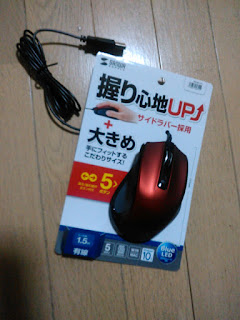
マウスの変遷

マウスは有線のロジクール社製を愛用していた。
最近ホイールの使用感が喪失気味で、最後にカーソルが振るえるようになった。
そろそろ限界かと思い、別のマウスに変えてみた。
秋葉原で299円で販売されていた中華製ゲーミングマウス。
なんとも派手にマウス本体が光り、色が変わるマウス。
大きなサイズで手のひら全体を乗せられてフィット感がある。
これは5つボタンマウスでブラウザなどのPrev,Forwをボタンで実行できる。
一つ前に表示を戻す時に便利。
しかし手前のボタンに設定していて欲しいが逆の場所にある。
親指から遠い場所のボタンがPrev機能なのだ。
これが結構使いづらい。
そしてタイムアウトするのか、しばらく使わないと反応しなくなる。
少し動かせば反応は戻るのだが、何だかもどかしい。
そこで秋葉原で500円で購入したサンワの5つボタンマウスに変更した。
これはPrevボタンが親指に近い手前にあるので良い感じだ。
しかしサイズは299円ゲーミングマウスよりも小さい。
でもこれがトータルで一番使いやすいので、これをしばらく使用している。
5つボタンマウスを使い出すと3つボタンマウスには戻れない。
このマウスは購入時には分からなかったが青色LEDを使用している上級品だったのは
嬉しい誤算だった。
中華製のBlueToothマウスも使ってみたがバッテリー消費が激しかったり、
タイム・アウトしたりで使いづらいので有線マウスに逆戻りした。

2020年5月20日水曜日

Digaで時間指定録画予約

先日録画を行おうとしたら番組情報が不足らしく放送未定で録画予約できなかった。
録画のメニューを色々探したが時間指定方法が分からなかった。
そこで色々と調べたらPanasonicのマニュアルらしきサイトで方法を発見した。

予約確認を表示させて緑ボタンと書いているが、私の機種ではワンタッチ予約録画の赤ボタンだった。
予約確認の表示で各ボタンで実行できる機能が表示される。
それに赤ボタンで時間指定予約と表示されていた。
実に分かり難い。

赤ボタンは4方向のアローキーの左上にあるボタンのことだった。
これをプッシュするとそれらしいメニューが表示された。
長らくナビゲートメニューなどを探してみたのだが分からなかった。
個人的なリマインダーとして記述しておく。

それにしても、この場所にこんな機能がと思えるほどに不親切設計だと思う。
作成者はよほど公開したくない機能なのだろうか?
何だか政治的な理由を邪推してしまうほどに分かり難い設定だった。
余談だが、BSプレミアの放送では放送時間変更が多くて結構、同様の症状が発生するらしい。

2020年5月6日水曜日

シュレッダーの5連ハサミ

 通販で購入することが増えると気になるのは送り先の情報。
住所と宛先を書いた包装に貼られたステッカー。
家庭用のシュレッダーで裁断するのも良いが大事だし価格も高価。
そこで5連のハサミが500円で販売されていたので購入してみた。
100円均一でも3連で200円?程度で販売されていたが、敢えて
 文房具屋で販売されていたハサミを購入してみた。

使用して思ったのは、それほど細くは切れない。
なので横に切り込んで盾に切ることにする。
そしてもう一つ気づいたのは細く切断した紙がハサミの隙間に
 残ってしまうことがある。
隙間の掃除が必要だった。
ハサミにはキャップが付いており、そのキャップが隙間掃除も兼ねていた。
それでも簡単に取れるものではない。
結構手間なことが分かった。
個人情報を守ることは大事、こんな品でも不安が解消されれば安いものである。

2020年4月18日土曜日

Googleからの入金

アフィリエイトでの入金設定を8,000円以上となっていた。
その金額を超えたので収益を受け取れる事になった。
慌てて銀行口座を指定したが良く分からない。

収益の受け取り方法を設定しろとメールが届いた。
そして10ドル以下のデポジットを確認しろという。
え??何のこと??
どうやら一度試しに入金して受け取り方法にミスがないか確認するらしい。
でも受け取り方法を設定する前の日ににデポジットを入金したと告げている。
システムバグ?
その入金額を選択しろという、3回までらしい。

翌月には入金されるかと思ったが未入金。
そこで調べてみたら銀行口座の名義人は半角カタカナで名字で名前の間には
 ブランクは必要ないとか記述されたサイトを発見。
そこは問題なさそう。
それよりも2つ目の受け取り方法を追加したら、2,3日後にデポジット入金されると表示。
そして3日後に入金を確認。
2つ目の入金方法を追加したことでシステムがリセットされて、デポジットを行うルーチンが起動した様子。
これでようやく収益の受け取りが可能になった、20日過ぎに入金されることでしょう。